
Ouvrez Magic Post Thumbnail → Automatic. Cette page a trois onglets : Placement des images, Post-traitement de l’image et Pré-traitement et Développeur. Il n’y a pas d’onglet Articles. Le Style se trouve dans Placement des images (pas dans un onglet dédié).

Placement des images #
Cet onglet configure chaque image qui sera insérée dans vos articles.
- Version gratuite : un emplacement d’image par article.
- Pro : cliquez sur [+] Ajouter un emplacement d’image pour en ajouter autant que nécessaire. Utilisez [-] Supprimer pour retirer un bloc.
Image mise en avant / Image de contenu #
Où l’image générée apparaît :
- Image mise en avant (par défaut) — image mise en avant WordPress.
- Image de contenu — insérer l’image n’importe où dans l’article. Description : L’option « Image de contenu » permet de générer l’image n’importe où dans le contenu.
- Avec la compatibilité activée (Pro) : extension FIFU (Featured Image from URL), Champ CMB2, Champ ACF, Champ Meta Box. Pour CMB2 / ACF / Meta Box, renseignez le Nom du champ.
Lorsque Image de contenu est sélectionné :
- Positionnement de l’image — Insérer Avant ou Après le Premier … Dixième ou Dernier paragraphe (p), h2–h6, div, ou lien (a).
- Taille d’image — taille d’image WordPress (thumbnail, medium, large, full, et toute taille personnalisée).
Source de l’image #
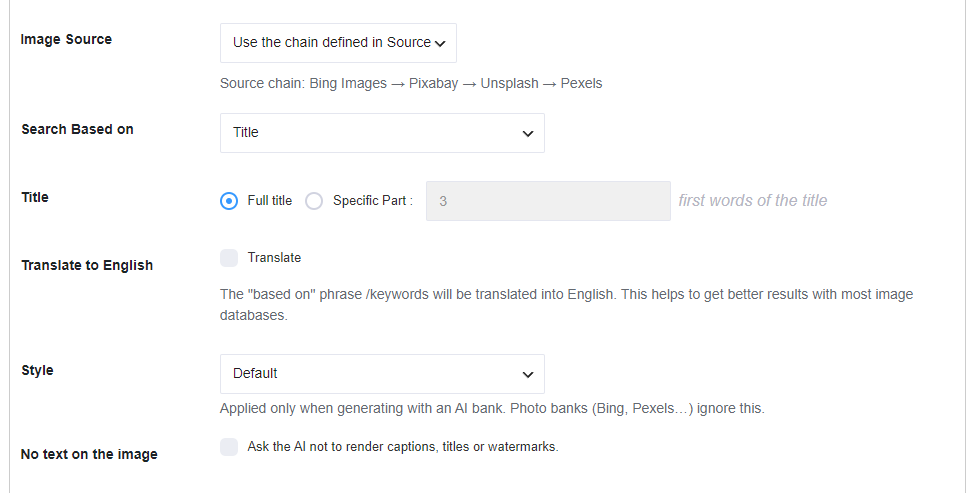
Par défaut : Utiliser la chaîne définie dans Source. La génération suit alors l’ordre enregistré sur la page Source (par exemple Images Bing → Openverse → Image par défaut). Un rappel sous le menu déroulant affiche la chaîne actuelle : « Chaîne Source : … »
Vous pouvez à la place forcer une seule banque pour cet emplacement (Images Bing, GPT Image, Openverse, etc.). Les banques Pro sont désactivées en version gratuite.
Recherche basée sur #
C’est le mot-clé envoyé aux banques photo, et le terme {search} dans les prompts IA. Options :
- Titre — Titre complet ou Partie spécifique : les X premiers mots du titre. Les titres longs peuvent donner de mauvais résultats sur des banques comme Pixabay ou Unsplash.
- Analyseur de texte : Texte intégral — extrait des mots-clés de tout l’article. Définissez la Langue du contenu de l’article.
- Analyseur de texte : Paragraphe précédent — uniquement avec Image de contenu. Mots-clés du paragraphe avant l’image.
- Analyseur de texte : Paragraphe suivant — uniquement avec Image de contenu. Mots-clés du paragraphe après l’image.
- Étiquettes (Pro) — Première étiquette, Dernière étiquette ou Étiquette au hasard.
- Catégories (Pro) — Première catégorie, Dernière catégorie ou Catégorie au hasard.
- Champ personnalisé (Pro) — valeur du Nom du champ personnalisé.
- Requête personnalisée (Pro) — votre propre requête. Glissez les jetons Titre, Catégorie, Étiquette, Taxonomie dans la requête (par exemple « This is a simple request including the %%Title%% »). Définissez aussi le Niveau de catégorie (Enfant / Parent / Grand-parent), le Slug de taxonomie et le Niveau de taxonomie. La requête personnalisée est le mot-clé, pas le style visuel — voir Style IA et prompts personnalisés.
- Extracteur de mots-clés OpenAI (Pro) — extrait des mots-clés du titre. Renseignez la Clé API OpenAI et le Nombre de mots-clés à extraire du titre : De 1 à 2 mots, 2 mots ou 3 mots.
Traduire vers l’anglais — case Traduire. « La phrase ou les mots-clés « basé sur » seront traduits en anglais. Cela permet d’obtenir de meilleurs résultats avec la plupart des banques d’images. »
Style #
Le Style se trouve dans Placement des images, pas dans un onglet séparé. Il s’applique uniquement lors d’une génération avec une banque IA. Les banques photo (Bing, Pexels…) l’ignorent.
- Par défaut
- Photoréaliste
- Illustration
- Peinture à l’huile
- Aquarelle
- Cinématique
- Rendu 3D
- Minimal
- Anime
- Personnalisé
Style personnalisé apparaît lorsque Style vaut Personnalisé. Espace réservé : « ex. photo produit éditoriale, lumière douce ». Description : « Instructions ajoutées à la fin du prompt IA. »
Pas de texte sur l’image — « Demander à l’IA de ne pas écrire de légendes, titres ou filigranes. »
Banques IA : GPT Image, Stable Diffusion, Replicate, Ideogram, Flux 2, Gemini (Nano Banana), Grok. Détails : Style IA et prompts personnalisés.
Sélection de l’image #
- Premier résultat
- Résultat au hasard — utile lorsque de nombreux articles partagent la même valeur Basé sur (par exemple la même catégorie).
Post-traitement de l’image #

- Appellation des images — nom de fichier dans la médiathèque : Titre, Date ou Nombre aléatoire.
- Remplacer les images mises en avant — case Réécrire. Avertissement : Cette option réécrira les images à la une existantes.
- Réutilisation d’images — case Activer. Vérifier les images déjà présentes dans la médiathèque avant d’en télécharger de nouvelles, pour éviter les doublons et économiser de l’espace. La réutilisation se base sur le nom de fichier.
- Modifications d’image (Pro) — Retourner horizontalement (le texte sur l’image se lira à l’envers) et Recadrer l’image de 10 % (rognage de 10 % sur les bords).
- Bandeau titre / marque — Désactivé (par défaut), Bandeau titre ou Titre et logo. « Dessine un bandeau avec le titre de l’article sur l’image générée. Désactivé par défaut. »
- Apparence du bandeau (lorsque Bandeau titre ou Titre et logo) : Couleur du bandeau, Opacité du bandeau (%), Couleur du texte, et case Afficher aussi la première catégorie.
- Logo du bandeau (lorsque Titre et logo) : Choisir un logo / Retirer.
- Ajouter l’attribut ALT à l’image (Pro) — puis Texte alternatif depuis : Source ou Texte « based_on ». Traduction du texte ALT : Traduire le texte alternatif de l’anglais vers une langue. Voir pourquoi le texte alternatif compte.
- Ajouter une légende à l’image (caption) — puis Format de la légende : Auteur de l’image, ou Auteur de l’image + nom de la banque d’images (exemple : Nom de l’auteur from Pixabay).
Pré-traitement et Développeur #
Activer le hook « save_post » & « wp_insert_post ». Chaque fois que vous créez ou mettez à jour un article, une image sera générée. Avertissement : utilisez-le avec précaution. Si vous ne comprenez pas ce que c’est, désactivez-le.
- Hook « Save Post » — puis Type de publications personnalisée ayant le Hook « Save Post » avec Tout sélectionner et chaque type de publication public qui accepte les miniatures.
- Hook « WP Insert Post » (Pro) — puis le type de publication du hook « WP Insert Post ».
- Mode de recherche stricte (Pro) — des guillemets sont ajoutés au terme de recherche. Avertissement : cela peut fortement réduire le nombre de résultats.
- Intervalle — pause entre les générations pour que Images Bing (et les autres banques distantes) aient moins de chances de limiter votre serveur. Curseur de Pas d’intervalle jusqu’à quelques générations par minute ou par heure (par exemple 3 / 2 / 1 par minute, ou 30 / 15 / 6 / 1 par heure). Utilisez 1 ou 2 par minute si vous générez en masse contre Images Bing.
Cliquez sur le grand bouton Enregistrer en bas de la page après vos modifications.


