
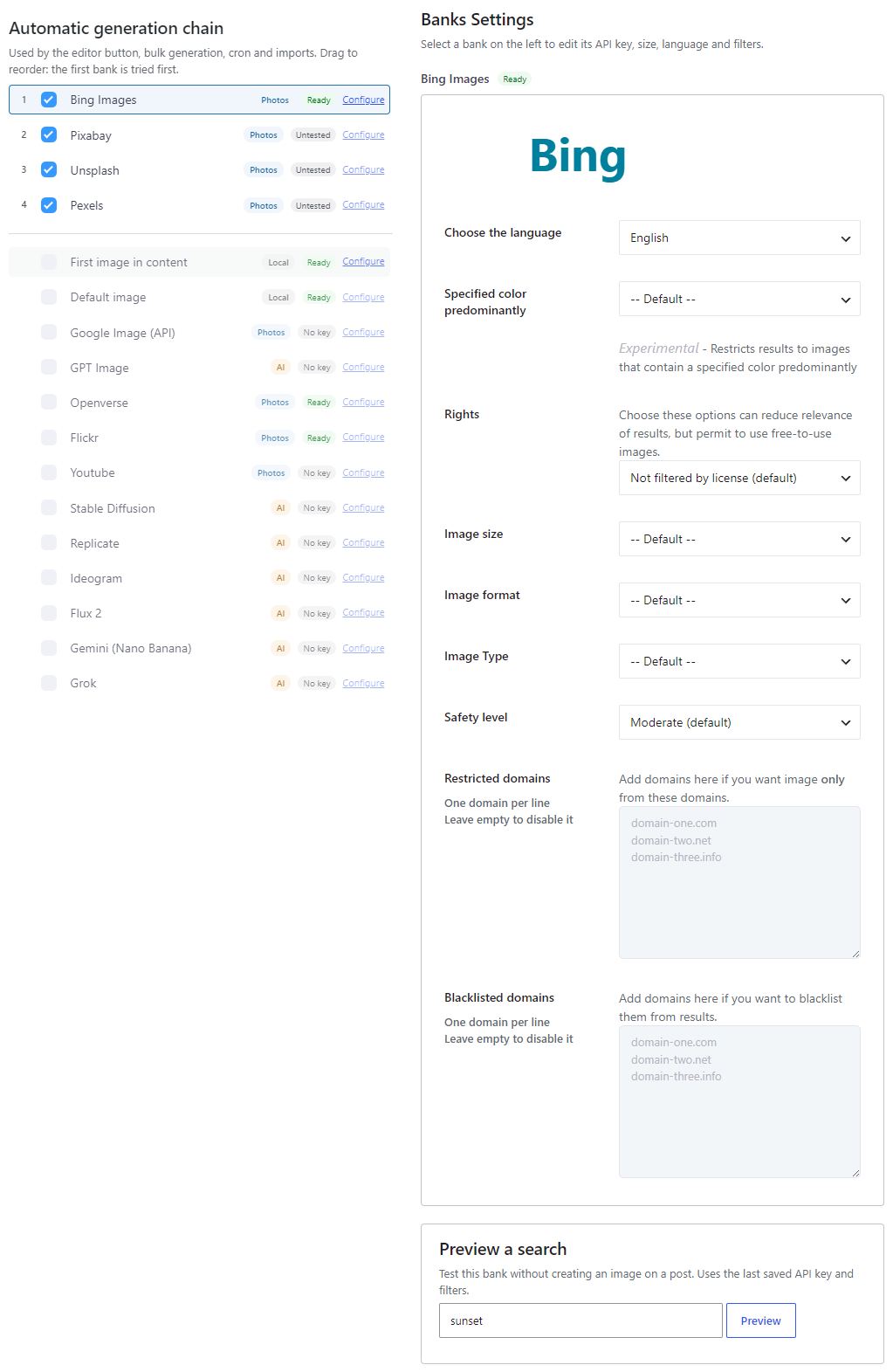
La page Source définit la Chaîne de génération automatique utilisée par toutes les générations automatiques : le bouton Générer automatiquement de l’éditeur, la génération de masse, le cron et les imports. Glissez-déposez les banques pour définir la priorité. La première banque cochée est essayée en premier ; si elle ne renvoie pas d’image, la suivante est essayée.
Les banques de recherche Gutenberg ne se choisissent pas ici. Les onglets photo affichés dans le bloc Gutenberg se configurent sur la page Gutenberg Block. Les clés API, tailles et filtres de chaque banque restent dans Source.
Colonne de gauche : Chaîne de génération automatique #
L’alerte en haut de la page indique : cette liste est la chaîne de secours de toutes les générations automatiques (bouton éditeur, masse, cron, imports). Glissez-déposez pour l’ordre. Les banques de recherche Gutenberg se choisissent sur la page Gutenberg Block.
Sous Chaîne de génération automatique : « Utilisé par le bouton de l’éditeur, la génération de masse, le cron et les imports. Glissez-déposez pour réordonner : la première banque est utilisée en premier. »
- Cochez une banque pour l’ajouter à la chaîne. Décochez-la pour la retirer. Les banques décochées restent dans la liste sous la chaîne active.
- Glissez les lignes pour changer l’ordre. Les numéros de position (1, 2, 3…) indiquent l’ordre d’essai.
- Cliquez sur Configurer (ou sur le nom de la banque) pour ouvrir ses réglages à droite.
- Si rien n’est coché : « Aucune banque sélectionnée. Ajoutez au moins une banque ci-dessous, sinon aucune image ne pourra être générée. »
- Si vous modifiez la chaîne sans enregistrer : « Chaîne pas encore enregistrée. La génération sur les articles utilise encore la dernière chaîne enregistrée tant que vous n’enregistrez pas. »
Exemple de chaîne : Images Bing → Openverse → Image par défaut. La génération automatique essaie Bing d’abord, puis Openverse, puis assigne votre image par défaut si les deux échouent.
Badges #
- Photos — banques de recherche (Images Bing, Google Image (API), Openverse, Flickr, Pixabay, Youtube, Unsplash, Pexels).
- IA — banques génératives (GPT Image, Stable Diffusion, Replicate, Ideogram, Flux 2, Gemini (Nano Banana), Grok).
- Local — les pixels viennent de votre site (Première image du contenu, Image par défaut).
- Pro — verrouillé en version gratuite (Youtube, Unsplash, Pexels, Stable Diffusion, Replicate, Ideogram, Flux 2, Gemini (Nano Banana), Grok).
Statut des clés #
Chaque banque activée affiche un badge de statut :
- Prêt — aucune clé API requise (par exemple Images Bing, Openverse, Flickr, Première image du contenu, Image par défaut).
- Pas de clé — cette banque a besoin d’une clé API (et pour Google Image (API), d’un identifiant CX) et aucune n’est enregistrée.
- Non testé — une clé est enregistrée mais n’a pas encore été testée.
- Clé OK — le dernier test a réussi.
- Clé en échec — le dernier test a échoué. Ouvrez Configurer et vérifiez la clé.
Colonne de droite : Paramètres des banques #
Paramètres des banques : « Sélectionnez une banque à gauche pour modifier sa clé API, la taille, la langue et les filtres. » Le titre du panneau reprend la banque sélectionnée et son statut de clé.
Chaque banque a ses propres options (clé API, taille d’image, langue, licence, etc.). Voir les pages des banques :
- Images Bing
- Google Image (API)
- GPT Image
- Openverse
- Flickr
- Pixabay
- Youtube (Pro)
- Unsplash (Pro)
- Pexels (Pro)
- Stable Diffusion (Pro)
- Replicate (Pro)
- Ideogram (Pro)
- Flux 2 (Pro)
- Gemini (Nano Banana) (Pro)
- Grok (Pro)
- Première image du contenu
- Image par défaut
Prévisualiser une recherche #
Prévisualiser une recherche teste la banque sélectionnée sans créer d’image sur un article. La description indique : « Testez cette banque sans créer d’image sur un article. Utilise la clé API et les filtres déjà enregistrés. »
Le champ mot-clé vaut par défaut sunset. Cliquez sur Prévisualiser pour lancer un test avec les derniers réglages enregistrés (les modifications de clé ou de filtres non enregistrées sont ignorées jusqu’à ce que vous cliquiez sur Enregistrer).
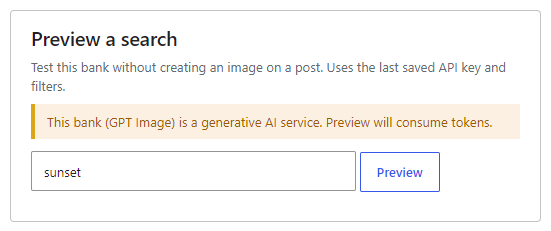
Si la banque sélectionnée est une IA générative, un avertissement apparaît : « Cette banque (Nom de la banque) est un générateur IA. L’aperçu consommera des tokens. »
Cliquez sur Enregistrer les modifications en bas de la page après avoir réordonné la chaîne ou modifié une banque.
Le style visuel des banques IA (photoréaliste, illustration, prompts personnalisés, « Pas de texte sur l’image ») ne se règle pas dans Source. Configurez-le sous Automatic → Placement des images → Style. Voir Style IA et prompts personnalisés.


