
Pixabay est une banque de photos libres de droits. Vous devez fournir votre propre username et votre clé API.
Gratuit. Disponible dans la version gratuite.
Badge Source : Photos.
Gutenberg : oui. Activez-le comme onglet de recherche sur Magic Post Thumbnail → Bloc Gutenberg. Les clés API et les filtres restent sur Source.
Ouvrir la banque dans Source #
En version 7, les banques se configurent depuis Magic Post Thumbnail → Source. Cliquez sur la banque dans la colonne de gauche (ou cochez-la pour l’ajouter à la chaîne), puis cliquez sur Configurer. Le panneau Paramètres des banques s’ouvre à droite. Enregistrez lorsque vous avez terminé.
La colonne de gauche est la Chaîne de génération automatique utilisée par le bouton de l’éditeur, la génération de masse, le cron et les imports. Glissez-déposez pour définir la priorité : la première banque est utilisée en premier. Les banques non cochées restent sous la chaîne.
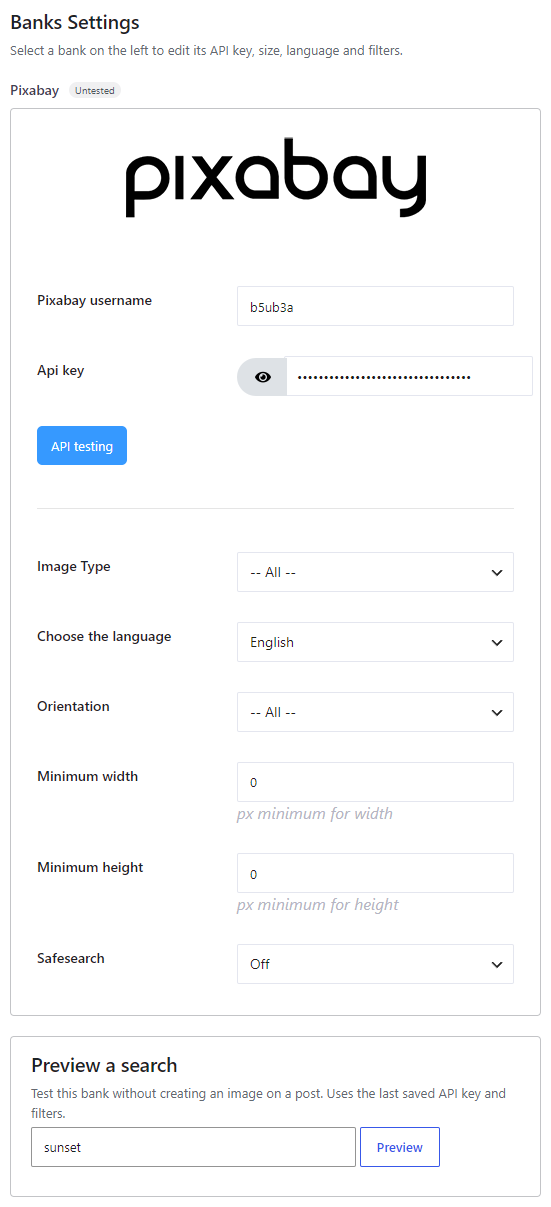
Obtenir un nom d’utilisateur et une clé API #
- Inscrivez-vous sur Pixabay.
- Ouvrez la documentation de l’API Pixabay une fois connecté. Votre username et votre clé API y sont indiqués.
- Collez les deux dans le panneau Source, puis cliquez sur Tester l’API pour vérifier la clé. Enregistrez.
Options #
- Pixabay username — obligatoire.
- Clé API — obligatoire.
- Type d’image — All (défaut), Photo, Illustration, Vector image. All et Photo renvoient généralement plus de résultats ; Illustration et Vector image peuvent être plus pauvres.
- Choisissez la langue — Czech, Danish, German, English, Spanish, French, Indonesian, Italian, Hungarian, Dutch, Norwegian, Polish, Portuguese, Romanian, Slovak, Finnish, Swedish, Turkish, Vietnamese, Thai, Bulgarian, Russian, Greek, Japanese, Korean, Chinese. Adaptez-la à la langue de votre contenu.
- Orientation — All (défaut), Horizontal, Vertical.
- Minimum width — pixels (0 = pas de minimum).
- Minimum height — pixels (0 = pas de minimum).
- Recherche Sécurisée — Off (défaut), Active.


