
Le bloc Gutenberg vous permet de rechercher des banques photo par mot-clé et de choisir une image comme image mise en avant ou dans le contenu. C’est une recherche manuelle. Il ne génère pas avec l’IA, et n’inclut ni Images Bing ni Google Image (API).
La génération automatique (le bouton Générer automatiquement) utilise toujours la chaîne dans Source. Les banques affichées en onglets Gutenberg se choisissent uniquement sur cette page.
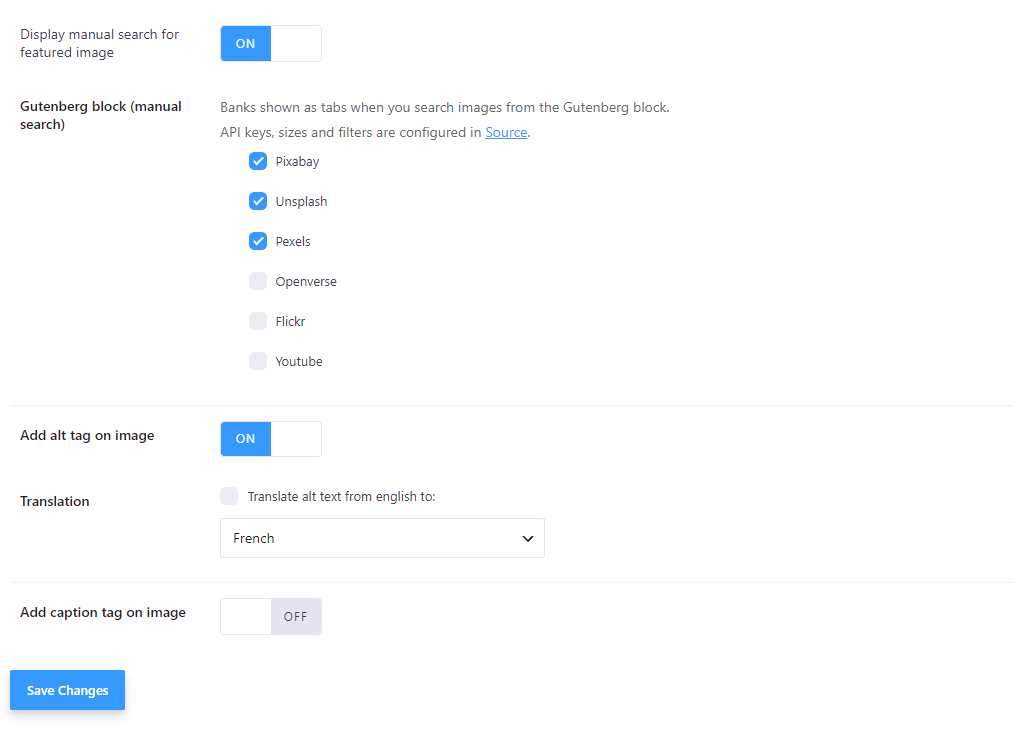
Réglages #
Ouvrez Magic Post Thumbnail → Gutenberg Block.
- Afficher la recherche manuelle pour l’image à la une — affiche le bouton Générer manuellement à côté de l’image mise en avant dans l’éditeur. Désactivez-le si vous ne voulez que le bloc MPT Images dans le contenu, pas le bouton de l’image mise en avant.
- Bloc Gutenberg (recherche manuelle) — « Banques affichées en onglets lors d’une recherche depuis le bloc Gutenberg. » Cochez et glissez-déposez pour choisir les banques photo affichées en onglets, et dans quel ordre.
« Les clés API, tailles et filtres se configurent dans Source. »
Banques photo recherchables uniquement :
Il n’y a ni banque IA, ni Images Bing, ni Google Image (API) dans cette liste. Celles-ci appartiennent à la génération automatique dans Source.
- Ajouter l’attribut alt à l’image (Pro) — puis Traduction : Traduire le texte alternatif de l’anglais vers une langue. Voir pourquoi le texte alternatif compte. Version gratuite : « Uniquement disponible avec la version pro ».
- Ajouter une légende à l’image (caption) (Pro) — ajoute une légende sous l’image lorsque vous l’insérez depuis le bloc.
Dans l’éditeur #
Trois commandes, avec des rôles différents :
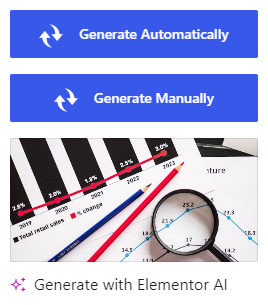
- Générer automatiquement — sur le panneau de l’image mise en avant. Exécute la chaîne Source (bouton éditeur, identique à la masse / au cron). Ce n’est pas une recherche Gutenberg.
- Générer manuellement — sur le panneau de l’image mise en avant lorsque Afficher la recherche manuelle pour l’image à la une est activé. Ouvre la fenêtre de recherche photo pour choisir un résultat et Mettre l’image en avant.
- MPT Images — insérez le bloc dans le contenu (catégorie Médias). Cliquez sur Recherche d’images. Après une recherche, choisissez Utiliser cette image pour l’insérer dans l’article.
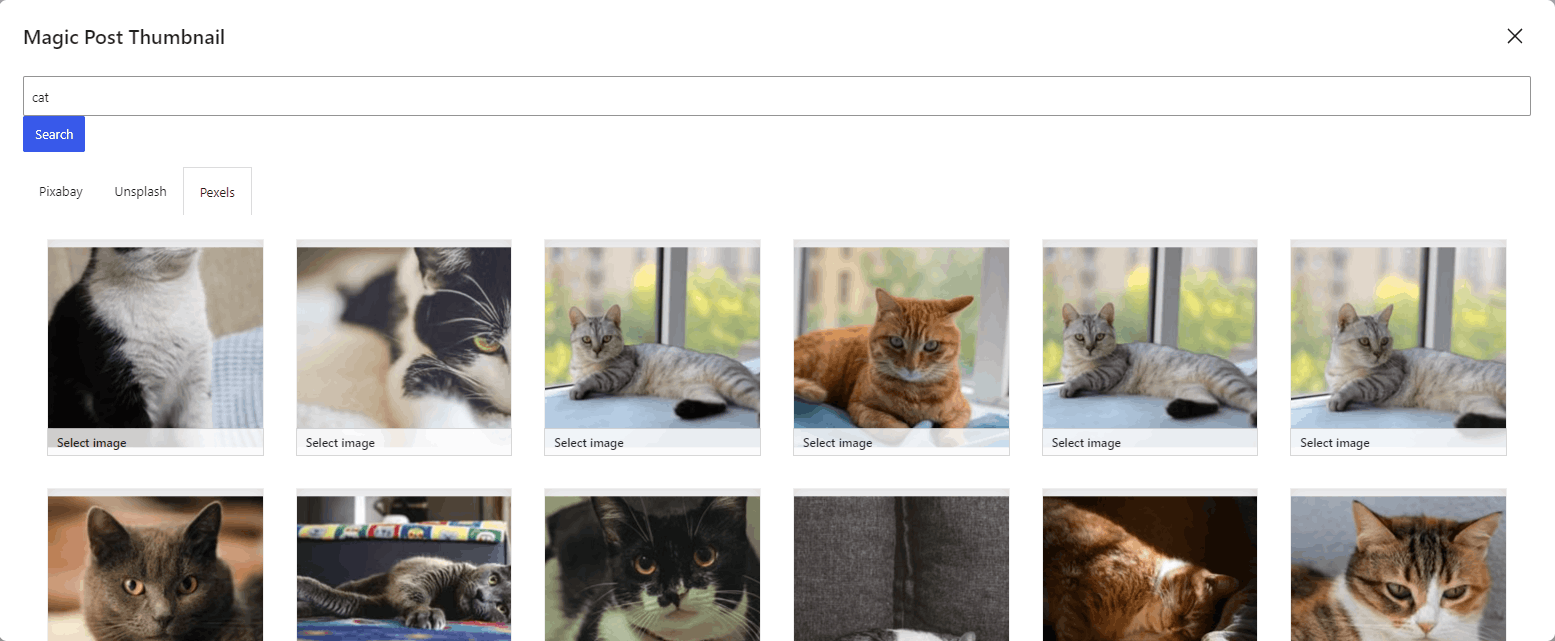
Dans la fenêtre : saisissez un mot-clé, appuyez sur Entrée ou Recherche. Les onglets correspondent aux banques cochées sous Bloc Gutenberg (recherche manuelle). Pendant le téléchargement d’une image : « L’image est en cours de téléchargement, veuillez patienter quelques secondes. » Fermez avec Fermer la fenêtre.
La version gratuite limite le nombre de résultats visibles. Les tuiles verrouillées renvoient vers « DÉBLOQUEZ PLUS D’IMAGES AVEC LA VERSION PRO ».
Cliquez sur Enregistrer sur la page de réglages Gutenberg Block après avoir modifié les banques ou les interrupteurs.


